Jak vyčistit počítač od prachu a vyměnit teplovodivou pastu
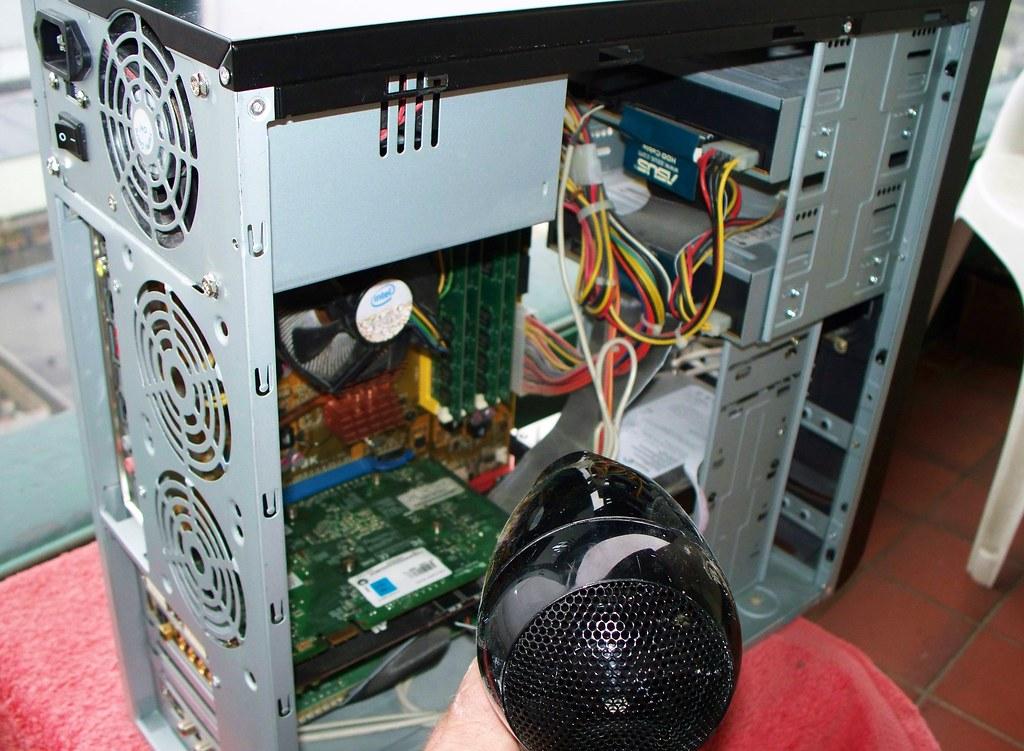
Prach a vyschlá teplovodivá pasta patří k nejčastějším důvodům, proč se počítač přehřívá a je hlučný. Poradíme, jak obojí bezpečně zvládnout doma krok za krokem.
Počítač, který byl zpočátku tichý, začne po pár letech hučet a v náročnějších hrách nebo při práci zpomalovat. Za vinu to často nemá stárnoucí hardware, ale obyčejný prach a vyschlá teplovodivá pasta. Obojí zhoršuje odvod tepla. Ventilátory se pak točí rychleji a procesor nebo grafická karta snižují výkon, aby se nepřehřály. Pravidelná údržba je přitom jednoduchá a zvládne ji i začátečník, když postupuje opatrně.
Jak poznat, že je čas na údržbu
Na údržbu nemusíte čekat, až bude počítač zjevně trpět. Je ale dobré všímat si několika varovných signálů:
- ventilátory jsou hlasitější než dřív, a to i při běžné práci,
- teploty procesoru nebo grafické karty v monitorovacím programu postupně rostou,
- ve hrách a náročných aplikacích klesá výkon nebo se počítač sám vypíná,
- na mřížkách skříně a filtrech je vidět šedá vrstva prachu.
Jak často čistit, záleží hlavně na prostředí. V bytě se zvířaty, kuřáky nebo u počítače postaveného na koberci se prach hromadí mnohem rychleji. Prohlídku stačí obvykle udělat několikrát do roka, teplovodivou pastu je potřeba měnit mnohem méně často. Typicky až ve chvíli, kdy teploty i po vyčištění zůstávají vysoké, nebo když chladič z jakéhokoli důvodu sundáváte.
Co budete potřebovat
- Šroubovák odpovídající šroubům na skříni a chladiči (nejčastěji křížový).
- Stlačený vzduch ve spreji nebo elektrický ofukovač určený k čištění elektroniky.
- Měkký štětec nebo antistatický kartáček na usazený prach.
- Izopropylalkohol s vysokou koncentrací (ideálně 90 % a více) a netřepivé utěrky nebo filtry do kávovaru.
- Novou teplovodivou pastu, pokud ji plánujete měnit.
- Případně antistatický náramek.
Nepoužívejte běžný vysavač přímo na komponenty. Hubice může vytvářet statickou elektřinu a snadno se jí poškodí drobné součástky. Stejně tak se vyhněte mokrým hadrům a čisticím prostředkům na domácnost.
Příprava a bezpečnost
- Počítač vypněte, vytáhněte napájecí kabel ze zásuvky a vypněte i vypínač na zdroji.
- Podržte na několik sekund tlačítko zapnutí, aby se vybila zbytková energie.
- Přeneste skříň na místo, kde vám nebude vadit zvířený prach. Ideálně ven nebo na balkon.
- Před sáhnutím dovnitř se uzemněte, třeba dotykem kovové části skříně. Nepracujte na koberci a ve vlněném oblečení.
Čištění od prachu krok za krokem
1. Prachové filtry a skříň
Začněte vyjímatelnými filtry na přední, horní a spodní straně skříně. Většinou jdou snadno vysunout nebo sundat a dají se vyklepat, vyčistit štětcem nebo opláchnout vodou. Zpět je nasaďte až úplně suché.
2. Ventilátory
Při ofukování ventilátorů vždy zablokujte lopatky prstem nebo tužkou. Pokud se ventilátor proudem vzduchu roztočí na vysoké otáčky, může se poškodit jeho ložisko nebo začne fungovat jako dynamo a pošle napětí zpět do základní desky. Foukejte krátkými dávkami a zevnitř skříně směrem ven.
3. Chladič procesoru a grafická karta
V žebrech chladiče se prach usazuje nejvíc. Ofoukněte je z obou stran a usazené chuchvalce uvolněte štětcem. U grafické karty postupujte stejně a i zde přidržte ventilátory. Kartu není nutné rozebírat, a pokud je v záruce, raději to nedělejte.
4. Zdroj a zbytek skříně
Zdroj ofoukněte jen zvenku přes mřížku. Zdroj nikdy neotevírejte, protože kondenzátory v něm mohou udržet nebezpečné napětí i po odpojení. Nakonec projděte základní desku, sloty a kabely.
Výměna teplovodivé pasty
Sundání chladiče
Odpojte kabel ventilátoru chladiče od základní desky. Šrouby povolujte postupně a do kříže, ne jeden úplně najednou. Pokud chladič drží, nepáčte ho. Jemně jím pootočte do stran, dokud se pasta neuvolní. Pomůže, když počítač předtím pár minut poběží, protože zahřátá pasta lépe povolí. U starších patic hrozí, že se při prudkém tahu vytrhne procesor i s chladičem a ohnou se piny.
Odstranění staré pasty
Starou pastu setřete utěrkou navlhčenou izopropylalkoholem z procesoru i ze základny chladiče. Pracujte od okrajů ke středu, aby se pasta nedostala do patice. Povrchy nechte pár okamžiků oschnout, alkohol se rychle odpaří.
Nanesení nové pasty
Rozšířená a spolehlivá metoda je kapka velikosti hrášku nebo zrnka rýže doprostřed procesoru. Tlak chladiče ji rozprostře sám. U větších a podlouhlých procesorů se často používá tenká čára nebo tvar X, který lépe pokryje celou plochu. Řiďte se doporučením výrobce pasty a chladiče. Hlavní zásady:
- méně je víc, přebytečná pasta teplo nevede lépe a může přetéct na okolní součástky,
- pastu nerozmazávejte prstem, mastnota z kůže zhoršuje přenos tepla,
- pokud chladič po nasazení znovu sundáte, pastu odstraňte a naneste novou.
Nasazení chladiče
Chladič položte rovně a bez posouvání. Šrouby utahujte postupně do kříže, vždy jen o kousek, dokud nedosednou. Nezapomeňte znovu připojit kabel ventilátoru.
Kontrola po složení
Po zapnutí sledujte v monitorovacím programu teploty v klidu i pod zátěží a porovnejte je se stavem před údržbou. Pokud jsou teploty nečekaně vysoké, chladič pravděpodobně dobře nedosedá nebo je pasty příliš málo. V takovém případě postup zopakujte. Když teploty zůstávají vysoké i přes pečlivou údržbu, může to znamenat, že chlazení na váš procesor nestačí. Inspiraci pro vyvážené a dobře chlazené počítače najdete v našich doporučených PC sestavách.
Čemu se vyhnout
- Čištění zapnutého nebo do sítě připojeného počítače.
- Roztáčení ventilátorů stlačeným vzduchem.
- Otevírání zdroje.
- Použití vody, octa nebo saponátů na elektroniku.
- Násilné páčení chladiče.
- Rozebírání zařízení v záruce, pokud to výrobce výslovně nepovoluje.
Pravidelná a opatrná údržba prodlouží životnost komponent, sníží hluk a vrátí počítači výkon, o který kvůli teplu přicházel. Další praktické návody najdete v našem blogu.
Související články
Zdroj do PC: kolik wattů potřebujete a co znamená 80 PLUS
Zdroj napájí všechny ostatní komponenty, a přesto se při skládání počítače často vybírá až nakonec. Poradíme, jak spočítat potřebný výkon, jak číst certifikace 80 PLUS a proč se nevyplácí šetřit.
AMD EXPO Ultra Low Latency míří přes BIOS i na starší desky X670E
Asus a MSI vydávají první aktualizace BIOSu, které přinášejí funkci EXPO Ultra Low Latency i na základní desky s čipsety řady 600. Majitelé AM5 tak nemusí kvůli rychlejším pamětem měnit desku.
Takt procesoru: proč víc gigahertzů neznamená automaticky rychlejší PC
Frekvence je jen jedna část rovnice – stejně důležité je, kolik práce procesor odvede v každém taktu.

Nvidia představila RTX Spark, vlastní čip pro notebooky s Windows na Armu
Nvidia vstupuje na trh notebooků s vlastním čipem RTX Spark, který spojuje procesor Arm a grafiku Blackwell. Počítače s ním chystají všichni velcí výrobci včetně Microsoftu.
Komentáře
Načítám komentáře…