Zálohování dat doma: externí disk, SSD, NAS, nebo cloud?
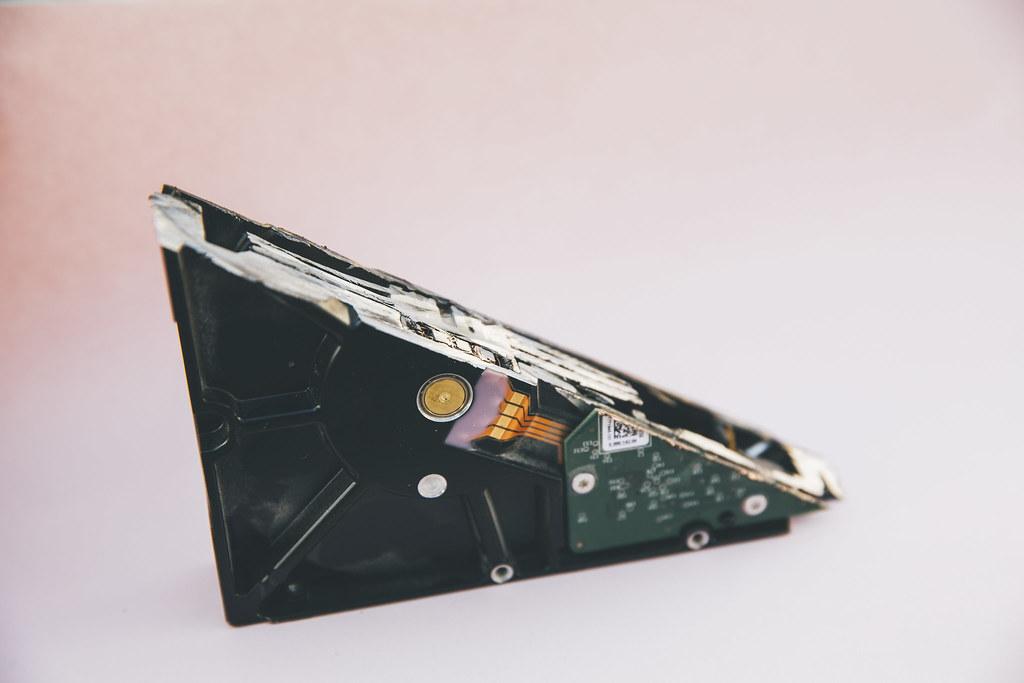
Fotky, dokumenty i rozpracované projekty můžete ztratit během vteřiny. Poradíme, jak si doma nastavit zálohování, které funguje bez velkého úsilí, a jaké úložiště k tomu vybrat.
Disk v notebooku může přestat fungovat bez varování, telefon se může ztratit v tramvaji a ransomware zašifruje všechno, na co dosáhne. Ve všech těchto případech platí totéž: data uložená jen na jednom místě jsou v ohrožení. Rozumné zálohování přitom dnes nevyžaduje drahé vybavení ani velké technické znalosti. Stačí pár zásad a vhodné úložiště.
Pravidlo 3-2-1: základ, který se vyplatí znát
Správci IT dlouho používají jednoduché pravidlo, které funguje i doma:
- 3 kopie dat: originál a dvě zálohy,
- 2 různá média: například vnitřní disk počítače a externí disk,
- 1 kopie mimo domov: v cloudu nebo u příbuzných, pro případ požáru, krádeže či vytopení.
Nemusíte ho hned první den dodržet do puntíku. I jediná pravidelná záloha je nesrovnatelně lepší než žádná.
Co vlastně zálohovat
Operační systém a programy se dají nainstalovat znovu. Nenahraditelné jsou hlavně vaše vlastní soubory: fotky a videa, dokumenty, účetnictví, školní a pracovní projekty, uložené pozice ve hrách, které se nesynchronizují, a exporty hesel nebo záložní kódy dvoufázového ověření (ty uchovávejte zašifrované). Než začnete vybírat úložiště, zjistěte, kolik místa tato data zabírají, a počítejte s rezervou. Fotek a videí rok od roku přibývá.
Externí HDD: hodně místa za málo peněz
Klasický plotnový disk v externím pouzdře nabízí nejnižší cenu za gigabajt, a proto je pro zálohy pořád oblíbený. Hodí se na velké archivy fotek a videí, kde nevadí nižší rychlost.
- Je citlivý na pády a otřesy, zvlášť když běží. Nenoste ho zbytečně v batohu.
- Větší 3,5palcové disky potřebují vlastní napájecí adaptér, menší 2,5palcovým obvykle stačí napájení z USB.
- Některé levnější disky používají technologii SMR, která umí výrazně zpomalit zápis velkého množství dat najednou. Při občasném zálohování to většinou nevadí, při častém přepisování ano.
Externí SSD: rychlost a odolnost na cesty
Přenosné SSD nemá pohyblivé části, takže otřesy snese mnohem lépe a záloha na něj proběhne výrazně rychleji. Je ideální, když zálohujete notebook na cestách nebo pracujete s velkými soubory. Za stejnou kapacitu ale zaplatíte víc než u HDD.
Při výběru sledujte rozhraní. Aby SSD ukázalo svou rychlost, potřebuje odpovídající port USB i kabel. Samotné označení „USB-C“ nic neznamená, protože tvar konektoru o rychlosti přenosu nic neříká. Pokud disk nosíte s sebou, hodí se také podpora šifrování.
NAS: domácí úložiště pro celou rodinu
NAS je malý počítač s jedním nebo více disky připojený k domácí síti. Všechny počítače i telefony v domácnosti do něj mohou zálohovat automaticky, bez připojování kabelů. Umí také zrcadlit disky (RAID 1), takže porucha jednoho z nich nevede ke ztrátě dat.
Pozor: RAID není záloha. Chrání před selháním disku, ale ne před omylem smazaným souborem, ransomwarem nebo přepětím při bouřce. I data z NAS je proto dobré zálohovat ještě jinam. NAS se vyplatí hlavně tam, kde je víc zařízení nebo hodně dat. Pro jeden notebook je to často zbytečná investice.
Cloud: kopie mimo domov bez starostí
Cloudové úložiště splní poslední část pravidla 3-2-1: data zůstanou v bezpečí, i když se doma něco stane. Myslete ale na několik věcí:
- Synchronizace není záloha. Když soubor smažete nebo ho zašifruje malware, synchronizační služba změnu často věrně přenese i do cloudu. Hledejte službu s historií verzí a košem, ze kterého lze soubory obnovit.
- První nahrání velkého objemu dat může trvat i několik dní. Záleží na rychlosti odesílání vašeho připojení.
- Zjistěte, kde jsou data uložená a jestli je služba šifruje. Citlivé soubory můžete před nahráním zašifrovat sami.
- Počítejte s opakovaným předplatným. Cloud je služba, ne jednorázový nákup.
Automatizace: záloha, na kterou nemusíte myslet
Nejčastější důvod, proč záloha chybí, je prostý: člověk ji zapomene udělat. Windows i macOS mají vestavěné nástroje (Historie souborů, resp. Time Machine), které umí zálohovat pravidelně a samy. Stačí je jednou nastavit. Pokud externí disk připojujete jen občas, nastavte si v kalendáři pravidelnou připomínku.
Nejčastější chyby
- Záloha trvale připojená k počítači. Ransomware zašifruje i ji. Externí disk po zálohování odpojte.
- Nikdy nevyzkoušená obnova. Občas zkuste obnovit pár souborů. Jen tak zjistíte, jestli záloha opravdu funguje.
- Jediný starý disk. Každé úložiště jednou doslouží. Sledujte stav disků a ty starší včas vyměňte.
- Záloha ve stejné místnosti jako originál. Před požárem ani krádeží neochrání.
Jaké řešení zvolit
| Situace | Doporučení |
|---|---|
| Jeden notebook, málo dat | Externí SSD a cloud s historií verzí |
| Velký archiv fotek a videí | Externí HDD (ideálně dva) a cloud pro nejdůležitější složky |
| Rodina s více zařízeními | NAS s automatickými zálohami a kopie mimo domov |
Aktuální nabídku disků a SSD najdete v našem přehledu cen úložišť. Pokud teprve skládáte nový počítač, podívejte se i na doporučené PC sestavy. Rychlé SSD pro systém a větší disk na data jsou dobrý základ i pro zálohování.
Související články
Domácí síť bez chaosu: ethernet, powerline a výběr správného kabelu
Wi-Fi je pohodlná, ale pro herní počítač, televizi nebo NAS často nestačí. Poradíme, kdy natáhnout kabel, kdy pomůže powerline a jak vybrat síťový kabel.

Nákup použité elektroniky z bazaru: co zkontrolovat před zaplacením
Použitý hardware umí ušetřit hodně peněz, ale jen když víte, na co se dívat. Projděte si, jak prověřit prodejce, otestovat komponenty a zaplatit tak, abyste nepřišli o peníze.
Upgrade starého notebooku: kdy pomůže SSD a RAM a kdy už ne
Výměna disku za SSD a přidání paměti dokážou starší notebook nečekaně oživit. Ukážeme, jak zjistit, co váš notebook zvládne, a kdy je lepší dát peníze rovnou do nového.
Zpomaluje počítač hardware, nebo systém? Jednoduchá diagnostika doma
Pomalý počítač nemusí hned znamenat nový nákup. Ukážeme, jak doma bez speciálního vybavení rozlišit, jestli za zpomalením stojí opotřebovaný hardware, nebo zanesený systém.
Komentáře
Načítám komentáře…