Dokovací stanice a USB-C huby: Thunderbolt, USB4 a DisplayPort bez zmatků
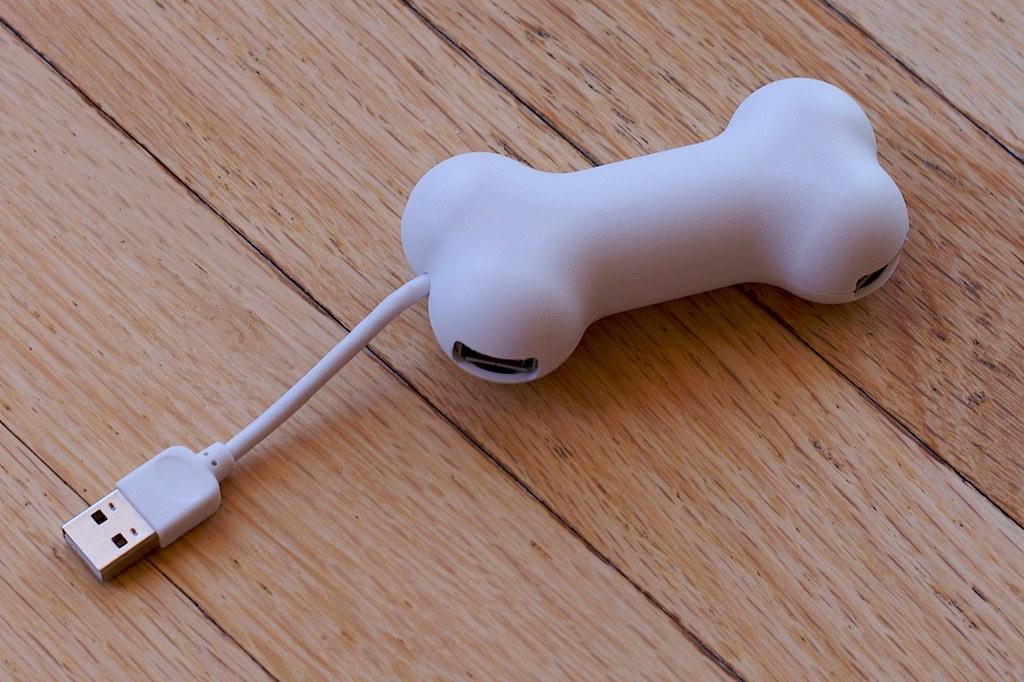
Dva konektory USB-C vypadají stejně, ale umět mohou něco úplně jiného. Vysvětlujeme, jak poznat, co váš notebook podporuje, a jak vybrat hub nebo dokovací stanici, která opravdu bude fungovat.
Konektor USB-C se během pár let dostal skoro do všech notebooků, tabletů i telefonů. Má to ale háček: stejný tvar konektoru vůbec neznamená stejné schopnosti. Jeden port zvládne jen nabíjení a pomalý přenos dat, jiný utáhne dva monitory, síťovou kartu a rychlý disk najednou. Proto se stává, že nově koupený hub nebo dokovací stanice „nefunguje“. Ve skutečnosti jen nesedí k tomu, co umí počítač. Projdeme si, čemu rozumět, než začnete vybírat.
Hub, nebo dokovací stanice?
Hranice mezi nimi je neostrá, ale prakticky to vypadá takto:
- USB-C hub je malý, často napájený jen z notebooku a s pevně připojeným kabelem. Obvykle nabízí pár USB portů, jeden výstup HDMI, čtečku karet a průchozí nabíjení. Hodí se na cesty.
- Dokovací stanice má vlastní napájecí zdroj, víc portů a často i několik video výstupů a ethernet. Patří na pracovní stůl: jedním kabelem připojíte notebook k monitorům, klávesnici, síti i nabíjení.
Co může jeden port USB-C umět
Obyčejné USB
Nejzákladnější port přenáší data podle některé z verzí USB 3.x (nebo dokonce jen USB 2.0) a umí nabíjet. Obraz do monitoru takový port neposílá. Když k němu připojíte hub s HDMI, výstup zůstane prázdný.
DisplayPort Alt Mode
Alternativní režim umožňuje poslat přes USB-C přímo signál DisplayPort. Hub ho pak jen předá dál, případně převede na HDMI. Výrobci podporu značí obvykle malou ikonou DisplayPortu u konektoru nebo ji uvádějí ve specifikacích. Pozor na jednu věc, kterou málokdo zmiňuje: obraz a rychlá data sdílejí stejné vodiče v kabelu. Pokud hub vyhradí všechny pro obraz ve vysokém rozlišení, na USB porty zbude jen rychlost USB 2.0. Externí disk pak poběží znatelně pomaleji.
Thunderbolt a USB4
Thunderbolt (verze 3 a 4) a USB4 přenášejí data, obraz i rozhraní PCI Express jedním kabelem a výrazně rychleji. Thunderbolt 4 má navíc povinné minimum: certifikované zařízení musí zvládnout dva monitory 4K a nabíjení notebooku. USB4 je technicky příbuzný standard, ale výrobce si u něj může některé funkce vybrat. Nejnovější generace (Thunderbolt 5, USB4 verze 2.0) rychlost dál zvyšují, plný užitek z nich ale budete mít jen tehdy, když je podporuje počítač i dok.
Thunderboltové a USB4 doky jsou zpětně kompatibilní a v běžném portu USB-C obvykle fungují. Jen v omezeném režimu, třeba bez druhého monitoru.
Jak zjistit, co umí váš notebook
- Podívejte se na ikonky u portů: blesk znamená Thunderbolt, symbol D DisplayPort. Ne všichni výrobci ale porty značí.
- Najděte si přesný model v technické specifikaci nebo uživatelské příručce. Hledejte výrazy jako „DisplayPort Alt Mode“, „Thunderbolt“, „USB4“ a „Power Delivery“.
- Ověřte, kolik externích monitorů notebook vůbec podporuje. To je limit grafického čipu a žádný dok ho neobejde.
- Pokud má notebook víc portů USB-C, nemusí umět všechny totéž. Často je plnohodnotný jen jeden.
Monitory: kde vzniká nejvíc zklamání
Chcete-li k notebooku připojit dva a více monitorů, ověřte si tři věci:
- Způsob, jakým dok obraz rozděluje. Levnější huby s Alt Mode používají technologii MST. Ta na Windows funguje, ale macOS ji nepodporuje: na Macu pak oba monitory ukazují stejný obraz.
- DisplayLink. Některé doky posílají obraz komprimovaně přes USB a potřebují ovladač. Umožní připojit víc monitorů i k počítačům, které by to jinak nezvládly. Za cenu vyšší zátěže procesoru a horší odezvy, což při hraní nebo střihu videa vadí.
- Rozlišení a obnovovací frekvenci. Výrobci často udávají maximum jen pro jeden monitor. Se dvěma může každý běžet na nižší frekvenci. Podívejte se i na verzi HDMI nebo DisplayPortu na doku, a pokud máte monitor s vysokou obnovovací frekvencí, ověřte, že ji výstup dokáže přenést.
Pokud teprve vybíráte obrazovku, podívejte se na přehled cen monitorů. Některé modely mají přímo vstup USB-C s napájením a fungují jako jednoduchý dok.
Napájení přes Power Delivery
Většina doků umí notebook nabíjet přes USB Power Delivery. Sledujte dva údaje: kolik wattů dok do notebooku skutečně pošle (část výkonu si nechává pro sebe a připojená zařízení) a kolik potřebuje váš notebook. Výkonnějším strojům s nedostatečným příkonem baterie při zátěži pomalu klesá. U malých hubů bez vlastního zdroje zase musíte použít nabíječku notebooku, kterou hub jen propouští. Vhodné adaptéry najdete v kategorii Nabíjení.
Kabel není jen kabel
Kabely USB-C se liší rychlostí i maximálním výkonem. Krátký pasivní kabel přibalený k doku nevyměňujte za náhodný kus ze šuplíku: levné kabely často přenášejí jen USB 2.0 a obraz přes ně nepůjde. U Thunderboltu a USB4 hledejte kabel s odpovídajícím označením. Pro nabíjení nad 60 W musí mít kabel v sobě čip (e-marker).
Čemu se vyhnout
- Hubům bez jasné specifikace: když prodejce neuvádí podporované rozlišení, verzi USB a výkon nabíjení, něco tím obvykle skrývá.
- Nákupu „pro jistotu nejdražšího“ Thunderbolt doku k notebooku, který Thunderbolt ani USB4 nemá. Zaplatíte funkce, které nevyužijete.
- Připojování rychlých SSD přes hub, který zároveň pouští obraz ve vysokém rozlišení. Raději je zapojte přímo do notebooku.
- Malým hubům bez chlazení při trvalém nabíjení vysokým výkonem: dlouhodobé zahřívání jim nesvědčí.
Shrnutí
Nejdřív zjistěte, co umí port na vašem počítači, potom kolik monitorů a jaké napájení potřebujete. Teprve pak vybírejte zařízení. Pro cesty stačí jednoduchý hub s Alt Mode a průchozím nabíjením. Pro stůl se dvěma monitory se vyplatí dok s vlastním zdrojem, a pokud notebook podporuje Thunderbolt nebo USB4, je to nejpohodlnější a nejspolehlivější volba. Další praktické rady najdete v našich článcích.
Související články
Nabíječky USB-C a GaN: kolik wattů opravdu potřebujete
Jedna nabíječka pro telefon, tablet i notebook? S USB-C to jde – pokud víte, na jaký výkon a jaký kabel se dívat.

Levný home office: monitor, myš a klávesnice, které se vyplatí
Pracovat celý den na notebooku v kuchyni jde, ale záda vám to nepoděkují. Pohodlné pracoviště přitom nemusí stát desítky tisíc.
Chytré hodinky a fitness náramky: co měří, jak přesně a jak vybrat
Chytré hodinky a fitness náramky měří tep, spánek i trasu běhu, ale ne každé číslo je stejně spolehlivé. Vysvětlíme, kterým údajům věřit, čím se náramek liší od hodinek a proč výběr začíná u telefonu.

Nákup použité elektroniky z bazaru: co zkontrolovat před zaplacením
Použitý hardware umí ušetřit hodně peněz, ale jen když víte, na co se dívat. Projděte si, jak prověřit prodejce, otestovat komponenty a zaplatit tak, abyste nepřišli o peníze.
Komentáře
Načítám komentáře…